 SameSame
Гайд
Как искать на Amazon по фото с компьютера
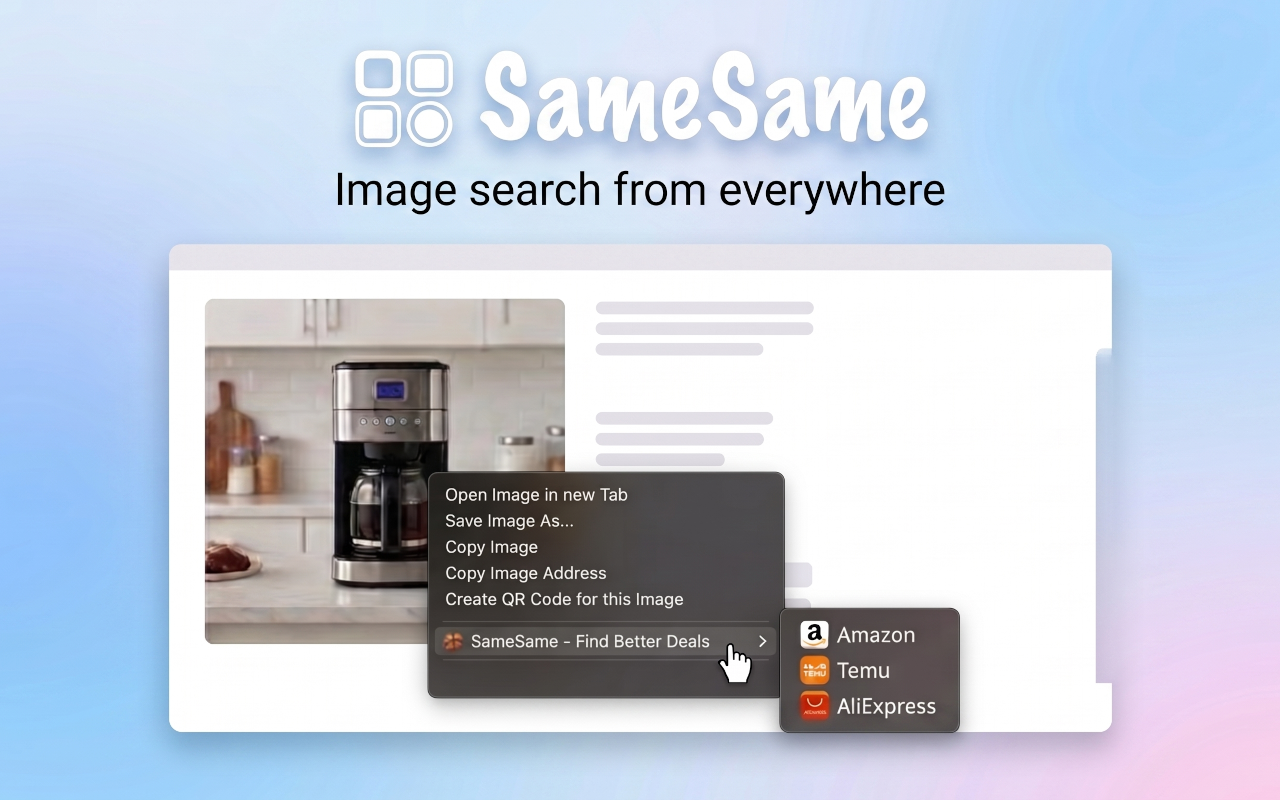
Собственный визуальный поиск Amazon сделан для приложения. На компьютере его легко не заметить. SameSame открывает поиск по изображению Amazon со страницы, на которой вы уже есть: правый клик по любой картинке, выберите «Найти похожие» и сравните совпадения с Amazon, AliExpress, Temu и eBay в боковой панели.
Почему поиск по фото на Amazon неудобен на компьютере
В приложении Amazon есть камера и визуальный поиск в духе Lens: откройте приложение, нажмите камеру, сфотографируйте предмет или выберите снимок из галереи. На телефоне путь понятен. Он плохо подходит, когда фото уже на карточке в браузере, в посте или в другом магазине.
Сайт Amazon заточен под ключевые слова. Можно ввести название, ASIN или описание и отфильтровать. Обычно нельзя показать Amazon картинку, которая уже на странице. Обходной путь медленный: сохранить файл, отправить на телефон, открыть приложение, загрузить. Большинство это пропускает и угадывает названия.
Названия - слабый запрос, по той же причине, что и на других маркетплейсах. Заголовки Amazon набиты брендами, количеством в наборе и заметками о совместимости. Картинка - та часть объявления, которая реально описывает предмет.
Сам Amazon: камера приложения и Lens
Если вы стоите перед предметом, камера приложения Amazon - прямой путь. Сфотографируйте товар или загрузите кадр из галереи. Это собственный визуальный поиск Amazon, там, где Amazon его задумал.
Для реальных вещей продолжайте им пользоваться. SameSame не заменяет приложение. Он закрывает дыру на компьютере: картинка уже в браузере, и не хочется гонять файл на телефон, чтобы запустить тот же магазинный поиск.
SameSame: поиск Amazon со страницы, на которой вы
SameSame - бесплатное расширение для Chrome, Firefox и Edge. Оно не ведёт отдельный индекс товаров. Оно вызывает API поиска по изображению каждой платформы. Эти API чаще всего удобнее в мобильных приложениях. Расширение - способ запускать их с компьютера, а не отправлять фото на сторонний сервис обратного поиска.
Для Amazon это три действия на компьютере:
- Правый клик по фото товара почти на любом сайте и выбор «Найти похожие».
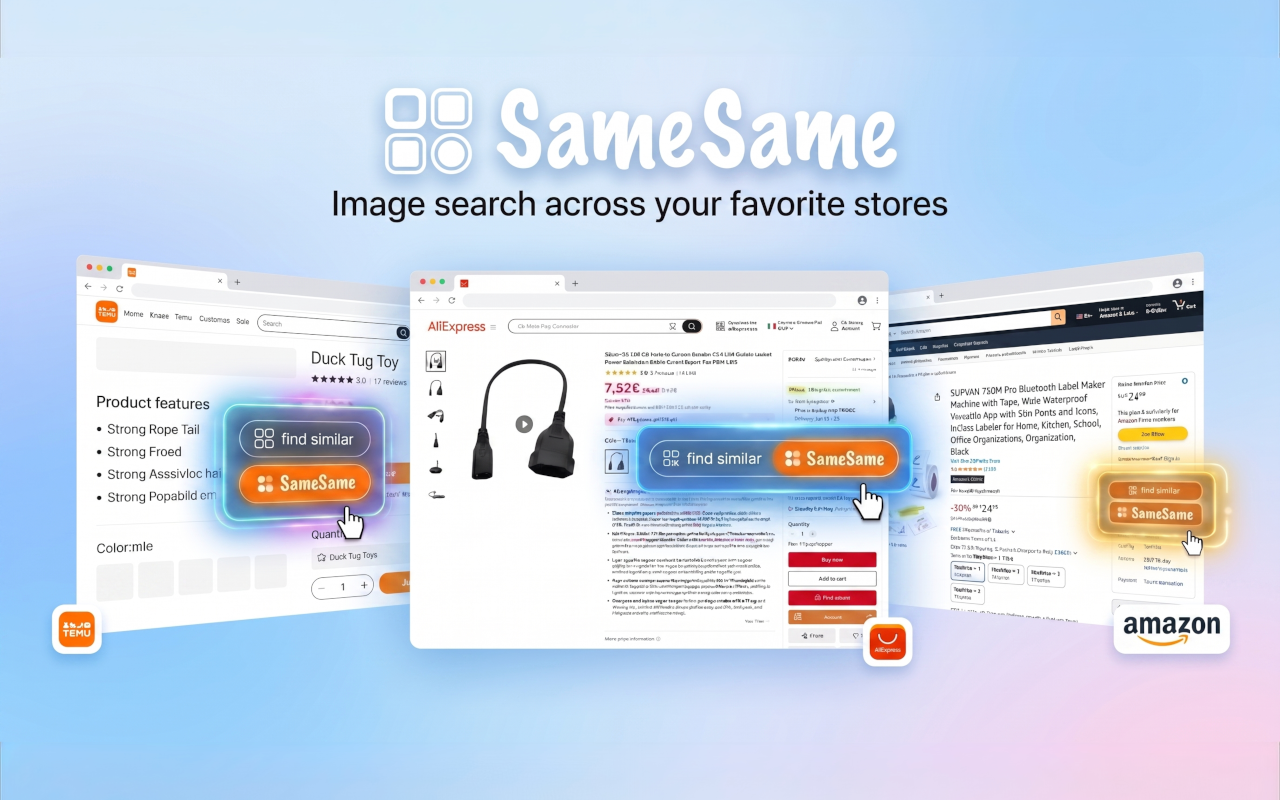
- «Найти похожие» на страницах товаров Amazon (и на AliExpress, Temu и eBay), когда SameSame показывает это действие.
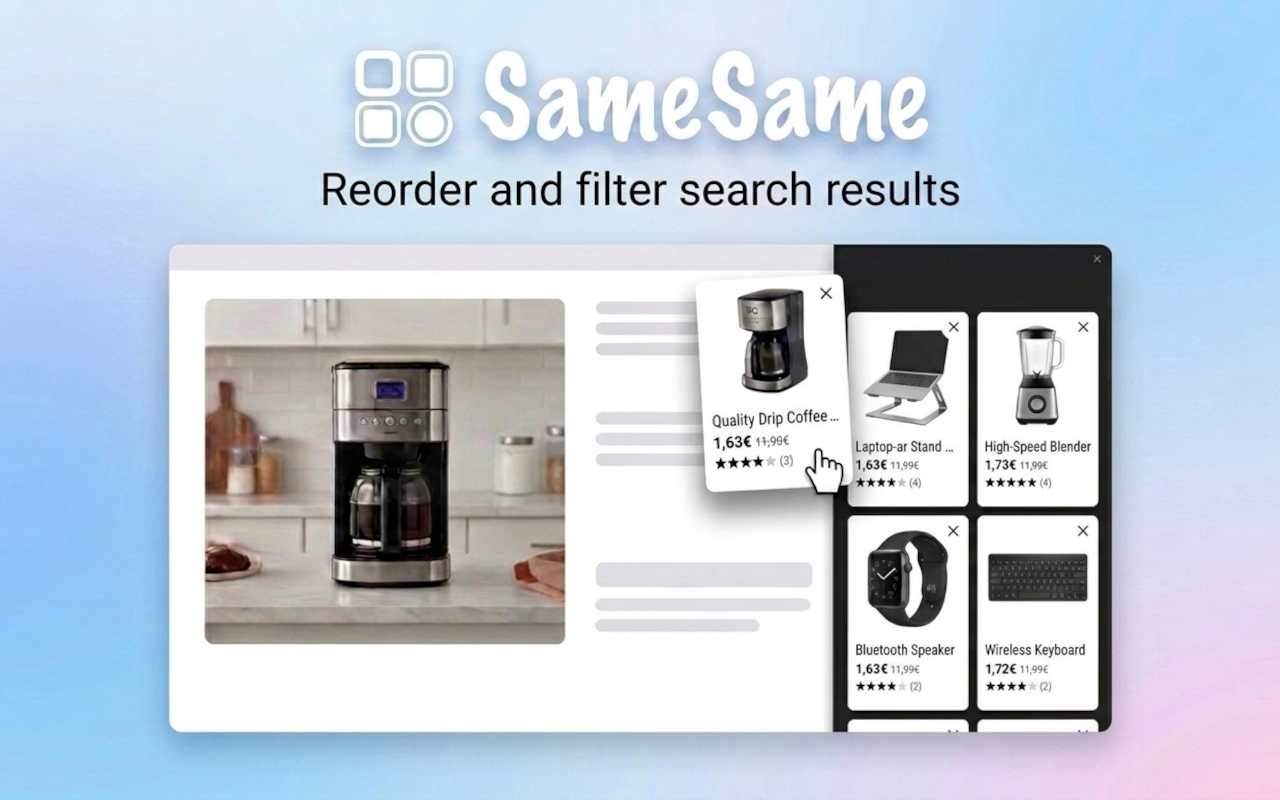
- Смотреть совпадения в сворачиваемой боковой панели, оставаясь на исходном объявлении. Панель может показать Amazon, AliExpress, Temu и eBay, каждый со своим нативным поиском по изображению.
Начать можно со страницы Amazon, AliExpress, Temu, eBay или другого магазина. Запрос - фото. Amazon - одно из направлений, и с того же кадра можно запустить другие магазины. Файл заранее сохранять не нужно.
Как получить более чистое совпадение на Amazon
Визуальный поиск точен ровно настолько, насколько чётки пиксели. Фронтальный pack shot одного предмета на спокойном фоне - сильный запрос. Коллаж, скриншот с текстом или лайфстайл-фото в захламлённой комнате - слабый. Если первые результаты делят цвет или обстановку, но не предмет, модель цепляется за фон.
- Обрежьте по товару. Лишний фон, руки и смятая упаковка спорят с предметом.
- Начните с чистого фото товара, а не с кадра с линейками и бейджами.
- Если это набор, попробуйте фото основной детали отдельно.
- Перед покупкой сравните то же фото на Amazon, AliExpress, Temu и eBay.
Затем читайте карточки Amazon как любой результат маркетплейса. Проверьте размер, комплект, продавца и доставку. Близкое визуальное совпадение всё ещё может быть другим SKU, а цена в заголовке - не полная стоимость. Поиск по изображению находит кандидатов. Детали объявления решают, покупать ли.
Когда оставаться в приложении Amazon
Если предмет в руке, используйте камеру приложения Amazon. SameSame - для компьютера и для картинок, которые уже живут в браузере: AliExpress, Temu, eBay, посты, другие магазины. Можно пользоваться обоими. Многие фотографируют вещь в приложении, а позже делают правый клик по более чистому фото объявления в вебе, когда нужен второй проход.
SameSame не превратит плохое фото в идеальный запрос. Размытие, сильные фильтры и скриншоты скриншотов снижают качество совпадения и в приложении, и в расширении. Если результаты выглядят случайными, сделайте более резкий кадр предмета и ищите снова.
Установите SameSame для поиска по фото на Amazon
Добавьте расширение, откройте любое фото товара и правым кликом выберите «Найти похожие», чтобы искать на Amazon, AliExpress, Temu и eBay. Нативную камеру Amazon можно по-прежнему использовать, когда вы уже в приложении. SameSame - это ярлык на компьютере к тем же инструментам магазинов.
Частые вопросы
Есть ли у Amazon встроенный поиск по изображению?
Да. Amazon предлагает визуальный поиск с камерой и Lens в приложении. На сайте для компьютера этот элемент легко не заметить или его нет, поэтому большинство людей вводит ключевые слова.
Как искать на Amazon по фото с компьютера?
Установите SameSame, щёлкните правой кнопкой по фото товара и выберите «Найти похожие». На страницах товаров Amazon можно также пользоваться «найти похожие». Результаты остаются в сворачиваемой боковой панели, вы не уходите с объявления, которое уже читали. Панель может показать совпадения с Amazon, AliExpress, Temu и eBay.
SameSame использует собственный поиск по изображению Amazon?
Да. SameSame вызывает API поиска по изображению каждой платформы, а не сторонний сервис обратного поиска. Эти API чаще всего проще достать в мобильных приложениях. Расширение - способ запускать те же инструменты магазина с компьютера.
Можно ли искать на Amazon по фото с AliExpress, Temu или eBay?
Да. Правый клик по картинке на AliExpress, Temu, eBay, в другом магазине или почти на любом сайте, и визуальный поиск Amazon без предварительного сохранения файла. То же фото можно сравнить между магазинами.