 SameSame
Guide
Comment utiliser la recherche par image Amazon sur ordinateur
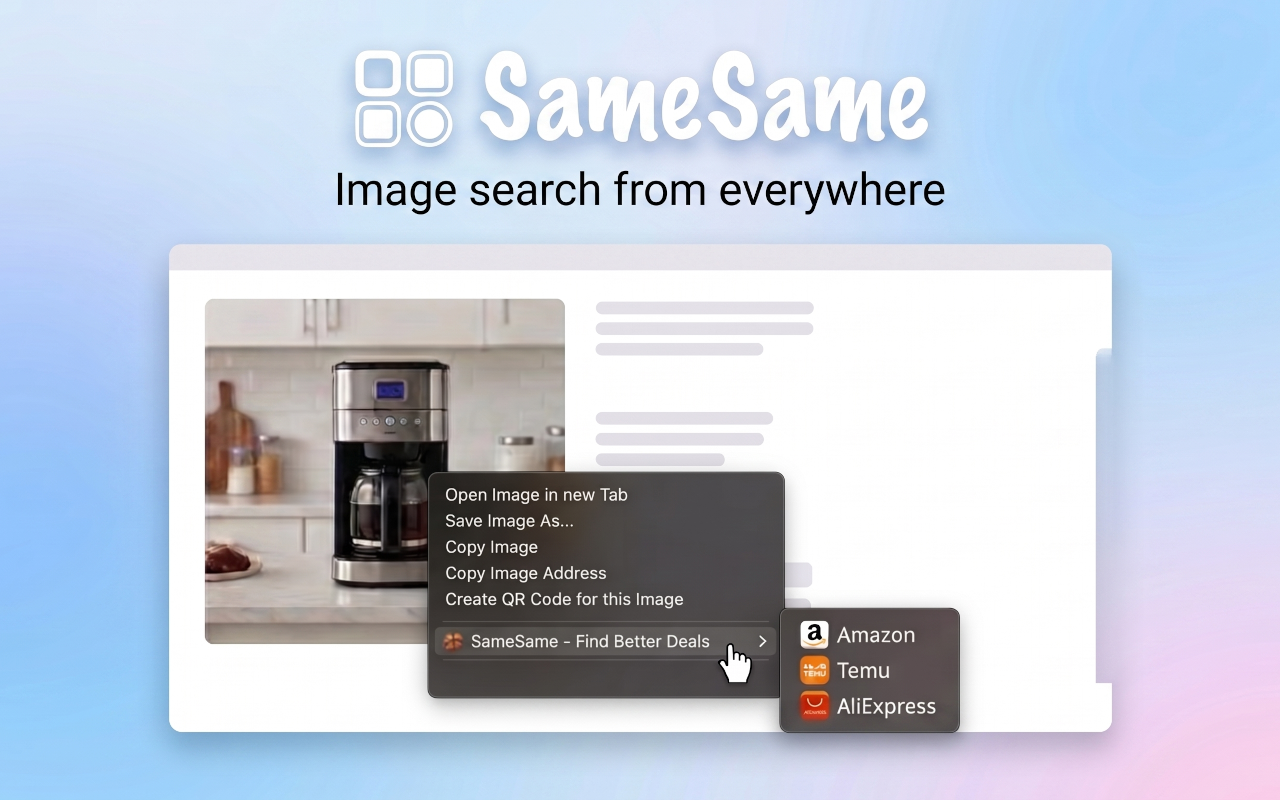
La recherche visuelle d'Amazon est conçue pour l'application shopping. Sur un ordinateur, elle passe facilement inaperçue. SameSame expose la recherche par image Amazon depuis la page où vous êtes déjà: clic droit sur n'importe quelle image, choisissez Trouver similaires, et comparez les produits correspondants d'Amazon, AliExpress, Temu et eBay dans une barre latérale.
Pourquoi la recherche par image Amazon est maladroite sur ordinateur
L'application shopping d'Amazon inclut un appareil photo et une recherche visuelle façon Lens: ouvrez l'app, touchez la commande appareil photo, puis photographiez un objet ou choisissez une photo dans la bibliothèque. Sur téléphone, le parcours est clair. Il convient mal quand la photo est déjà sur une fiche ouverte sur ordinateur, un post ou une autre boutique.
Le site Amazon est d'abord un moteur de mots-clés. Vous pouvez taper un titre, un ASIN ou une description et filtrer. En général, vous ne pouvez pas montrer à Amazon l'image déjà sur la page. Le détour est lent: enregistrer le fichier, l'envoyer au téléphone, ouvrir l'app, téléverser. La plupart des gens sautent ça et devinent des titres.
Les titres sont une requête faible, pour la même raison que sur d'autres places de marché. Les titres Amazon sont chargés de marques, de quantités et de notes de compatibilité. La photo est la partie de la fiche qui décrit vraiment l'objet.
Amazon natif: l'appareil photo de l'app et Lens
Si vous êtes devant l'objet, l'appareil photo de l'app Amazon est le chemin direct. Photographiez l'article, ou importez une vue depuis la pellicule. C'est la recherche visuelle d'Amazon, à l'endroit pour lequel Amazon l'a conçue.
Continuez à l'utiliser pour les objets réels. SameSame ne remplace pas l'app. Il comble le trou sur ordinateur: l'image est déjà dans le navigateur, et vous ne voulez pas transférer un fichier vers le téléphone pour lancer le même type de recherche boutique.
SameSame: recherche Amazon depuis la page où vous êtes
SameSame est une extension de navigateur gratuite pour Chrome, Firefox et Edge. Elle ne tient pas un index produits à part. Elle appelle l'API de recherche par image de chaque plateforme. Ces API sont souvent plus faciles d'accès dans les apps mobiles. L'extension est un moyen de les lancer depuis un ordinateur, au lieu d'envoyer la photo vers un site de recherche d'image inversée tiers.
Pour Amazon, cela veut dire trois actions sur ordinateur:
- Clic droit sur une image produit sur presque n'importe quel site et choisissez Trouver similaires.
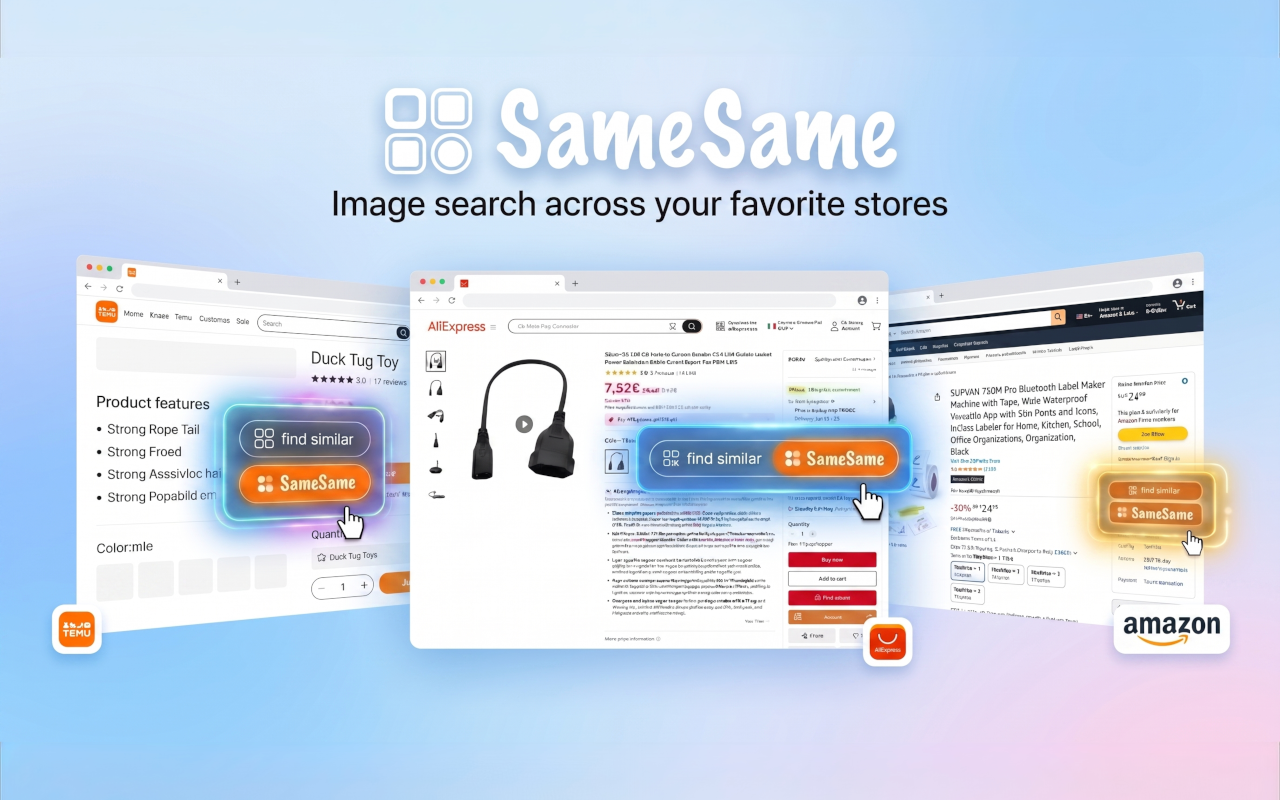
- Utilisez trouver similaires sur les pages produit Amazon (et sur AliExpress, Temu et eBay) lorsque SameSame affiche cette action.
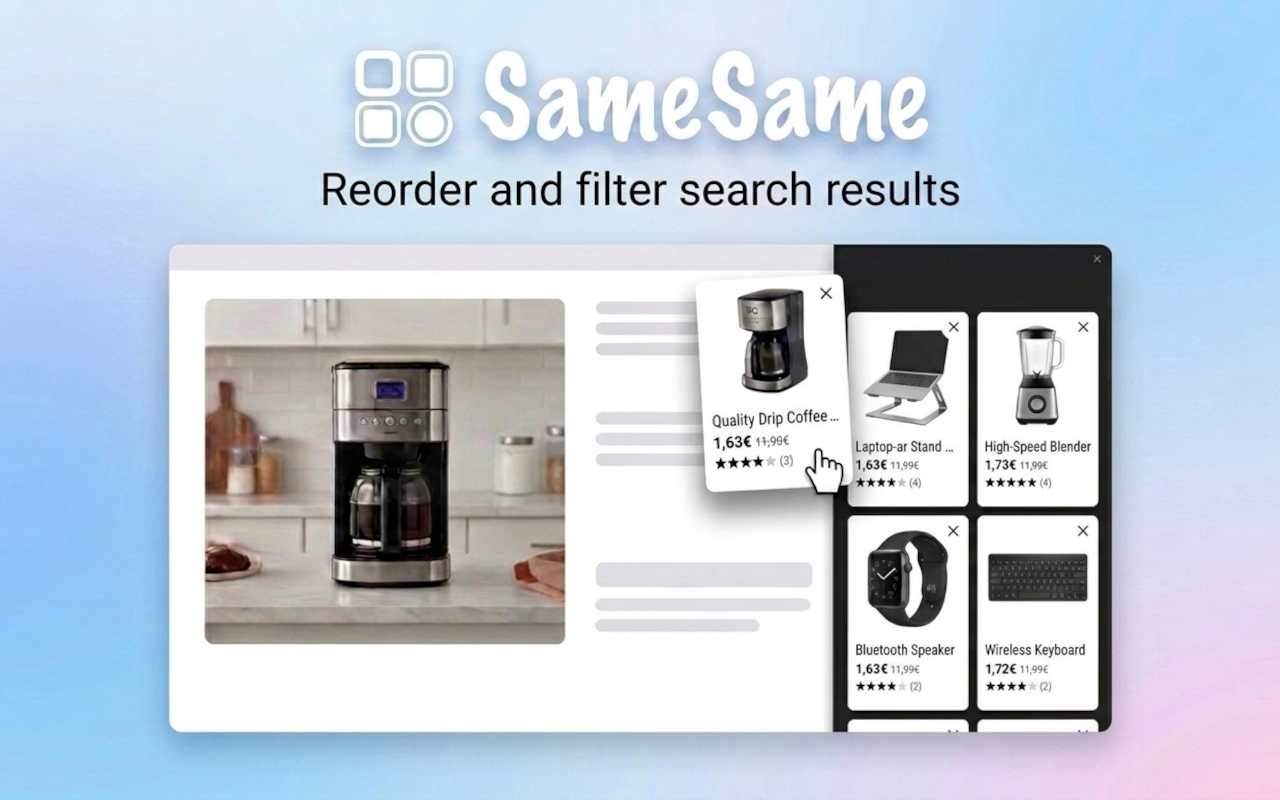
- Lisez les correspondances dans une barre latérale repliable pour rester sur la fiche d'origine pendant que vous comparez. La barre peut afficher Amazon, AliExpress, Temu et eBay, chacun avec la recherche par image native de la boutique.
Vous pouvez partir d'une page Amazon, AliExpress, Temu, eBay ou d'une autre boutique. La requête, c'est la photo. Amazon est une destination, et vous pouvez lancer les autres boutiques à partir de la même image. Pas besoin d'enregistrer le fichier d'abord.
Comment obtenir une correspondance Amazon plus nette
La recherche visuelle n'est précise que dans la mesure des pixels que vous lui donnez. Un packshot de face d'un seul objet sur fond uni est une requête forte. Un collage, une capture pleine de texte ou une photo lifestyle dans une pièce encombrée est faible. Si les premiers résultats partagent une couleur ou un décor mais pas l'objet, le modèle s'accroche à l'arrière-plan.
- Cadrez sur le produit. Le fond en trop, les mains et l'emballage en vrac concourent tous avec l'objet.
- Partez d'une photo produit propre, pas d'une vue d'échelle pleine de règles et de badges.
- Si le produit est un lot, essayez une photo de la pièce principale seule.
- Comparez la même photo sur Amazon, AliExpress, Temu et eBay avant d'acheter.
Lisez ensuite les fiches Amazon comme n'importe quel résultat de marketplace. Vérifiez la taille, les pièces incluses, le vendeur et la livraison. Une correspondance visuelle proche peut rester une autre référence, et le prix affiché n'est pas le coût total. La recherche par image trouve des candidats. Les détails de la fiche décident si vous achetez.
Quand rester dans l'app Amazon
Si l'objet est dans votre main, utilisez l'appareil photo de l'app Amazon. SameSame est pour l'ordinateur et pour les images déjà dans le navigateur: AliExpress, Temu, eBay, posts, autres boutiques. Les deux se complètent. Beaucoup photographient un article dans l'app, puis plus tard font un clic droit sur une photo de fiche plus nette sur le web pour un second passage.
SameSame ne transforme pas une mauvaise photo en requête parfaite. Les images floues, les filtres lourds et les captures de captures réduisent la qualité de correspondance, dans l'app comme dans l'extension. Si les résultats semblent aléatoires, prenez une vue plus nette de l'objet et relancez la recherche.
Installer SameSame pour la recherche par image Amazon
Ajoutez l'extension, ouvrez n'importe quelle photo produit et faites un clic droit sur Trouver similaires pour chercher sur Amazon, AliExpress, Temu et eBay. Vous pouvez toujours utiliser la recherche appareil photo native d'Amazon quand vous êtes déjà dans l'app. SameSame est le raccourci bureau vers les mêmes outils des boutiques.
Questions fréquentes
Amazon a-t-il une recherche par image intégrée?
Oui. Amazon propose une recherche visuelle par appareil photo et Lens dans son application shopping. Sur le site desktop, cette commande est facile à rater ou absente, donc la plupart des gens tapent des mots-clés.
Comment chercher sur Amazon par image depuis un ordinateur?
Installez SameSame, faites un clic droit sur une photo produit et choisissez Trouver similaires. Sur les pages produit Amazon, vous pouvez aussi utiliser trouver similaires. Les résultats restent dans une barre latérale repliable, vous ne quittez pas la fiche que vous lisiez déjà. La barre peut afficher des correspondances d'Amazon, AliExpress, Temu et eBay.
SameSame utilise-t-il la recherche par image d'Amazon?
Oui. SameSame appelle l'API de recherche par image de chaque plateforme, pas un site de recherche d'image inversée tiers. Ces API sont souvent plus faciles d'accès dans les apps mobiles. L'extension est un moyen, sur ordinateur, d'utiliser les mêmes outils de la boutique.
Puis-je chercher sur Amazon à partir d'une photo sur AliExpress, Temu ou eBay?
Oui. Clic droit sur une image sur AliExpress, Temu, eBay, une autre boutique ou presque n'importe quel site, et lancez la recherche visuelle Amazon sans enregistrer le fichier d'abord. Vous pouvez comparer la même photo d'une boutique à l'autre.