 SameSame
Гайд
Как пользоваться поиском по фото на Temu с компьютера
Визуальный поиск Temu сделан под приложение. На компьютере его легко не заметить. SameSame выносит поиск по фото Temu на страницу, где вы уже находитесь: правый клик по снимку, похожие товары на карточках и сравнение совпадений в боковой панели.
Почему поиск по фото на Temu неудобен на компьютере
Справки Temu отправляют за поиском по фото в мобильное приложение: откройте Temu, нажмите камеру рядом со строкой поиска, снимите объект или выберите кадр из галереи. На телефоне путь понятен. Он плохо подходит, когда фото уже лежит на объявлении, открытом на компьютере.
Сайт Temu мыслит сначала ключевыми словами. Можно набрать короткое описание и отфильтровать. Обычно нельзя ткнуть Temu в картинку, которая уже на странице. Обходной путь медленный: сохранить файл, переслать на телефон, открыть приложение, загрузить. Большинство это пропускает и угадывает заголовки.
Заголовки - слабый запрос по той же причине, что и на других маркетплейсах. Карточки Temu короткие, рекламные или забиты количеством в наборе и цветом. Картинка - та часть объявления, которая реально описывает предмет.
Нативный Temu: камера в приложении
Если вы стоите перед предметом, камера приложения Temu - прямой путь. Сфотографируйте товар или загрузите снимок из галереи. Это собственный визуальный поиск Temu там, где Temu его и задумал.
Оставляйте его для реальных объектов. SameSame не подменяет приложение. Он закрывает дыру на компьютере: картинка уже в браузере, и не хочется гонять файл на телефон, чтобы запустить тот же магазинный поиск.
SameSame: поиск на Temu со страницы, на которой вы сейчас
SameSame - бесплатное расширение для Chrome, Firefox и Edge. Оно не ведёт отдельный индекс товаров. Оно вызывает собственный API поиска по изображению каждой платформы. К этим API чаще всего проще добраться в мобильных приложениях. Расширение - способ запустить их с компьютера, а не отправлять фото на сторонний reverse-image сайт.
Для Temu это три действия на компьютере:
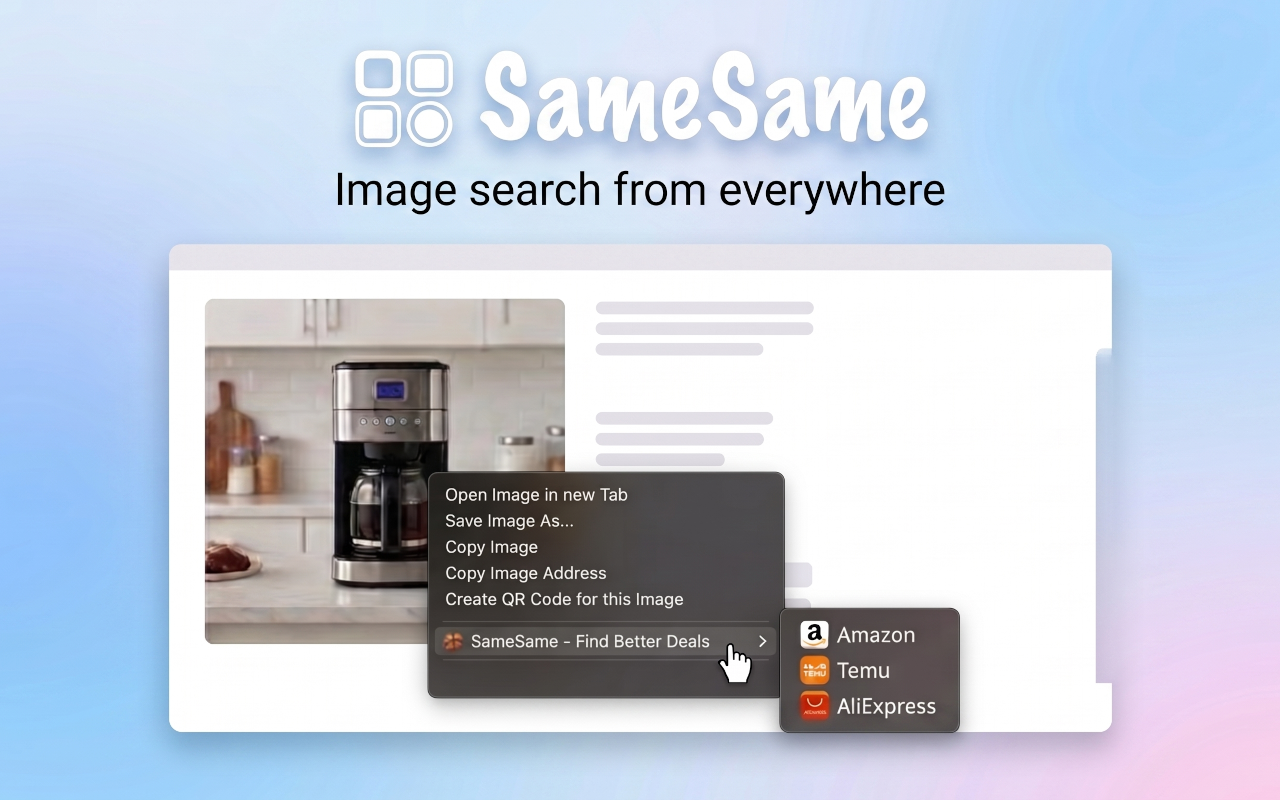
- Щёлкните правой кнопкой по фото товара почти на любом сайте и выберите Temu.
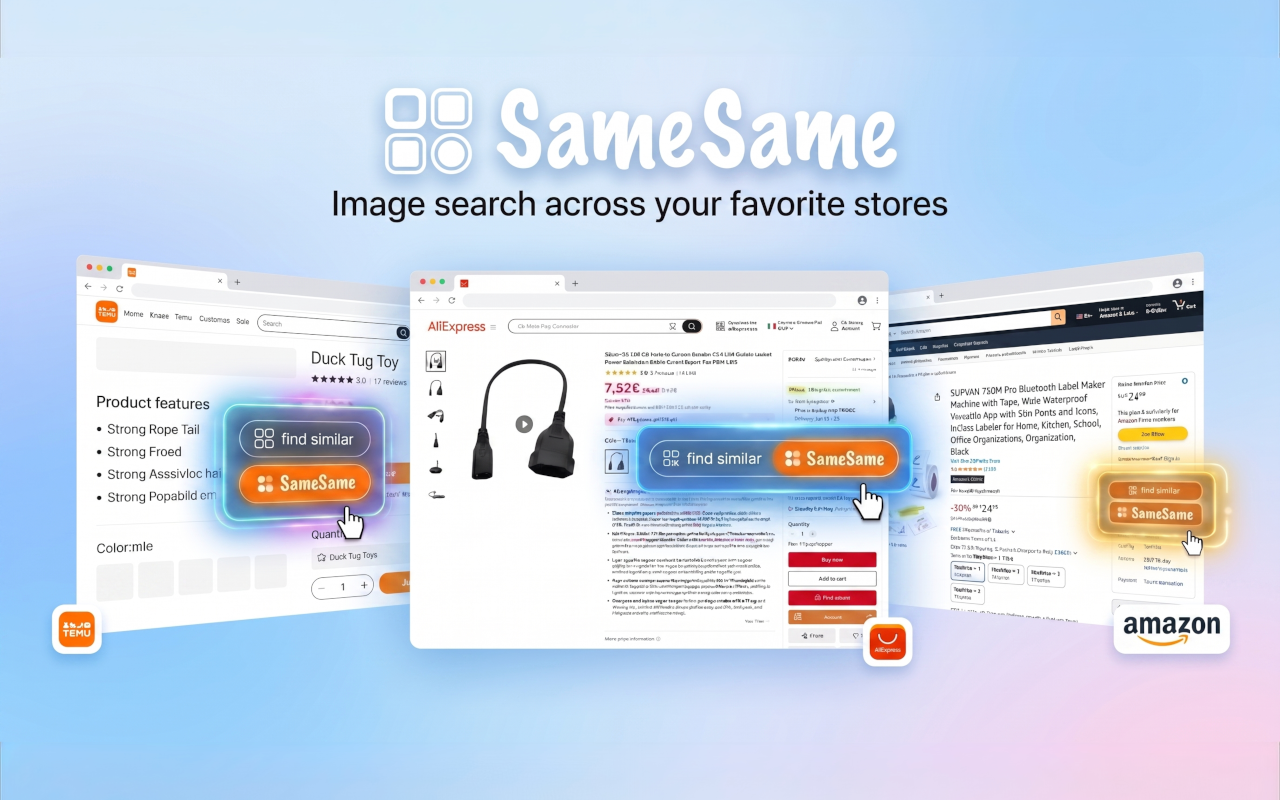
- Используйте «найти похожие» на страницах товаров Temu (и на страницах Amazon и AliExpress), когда SameSame показывает это действие.
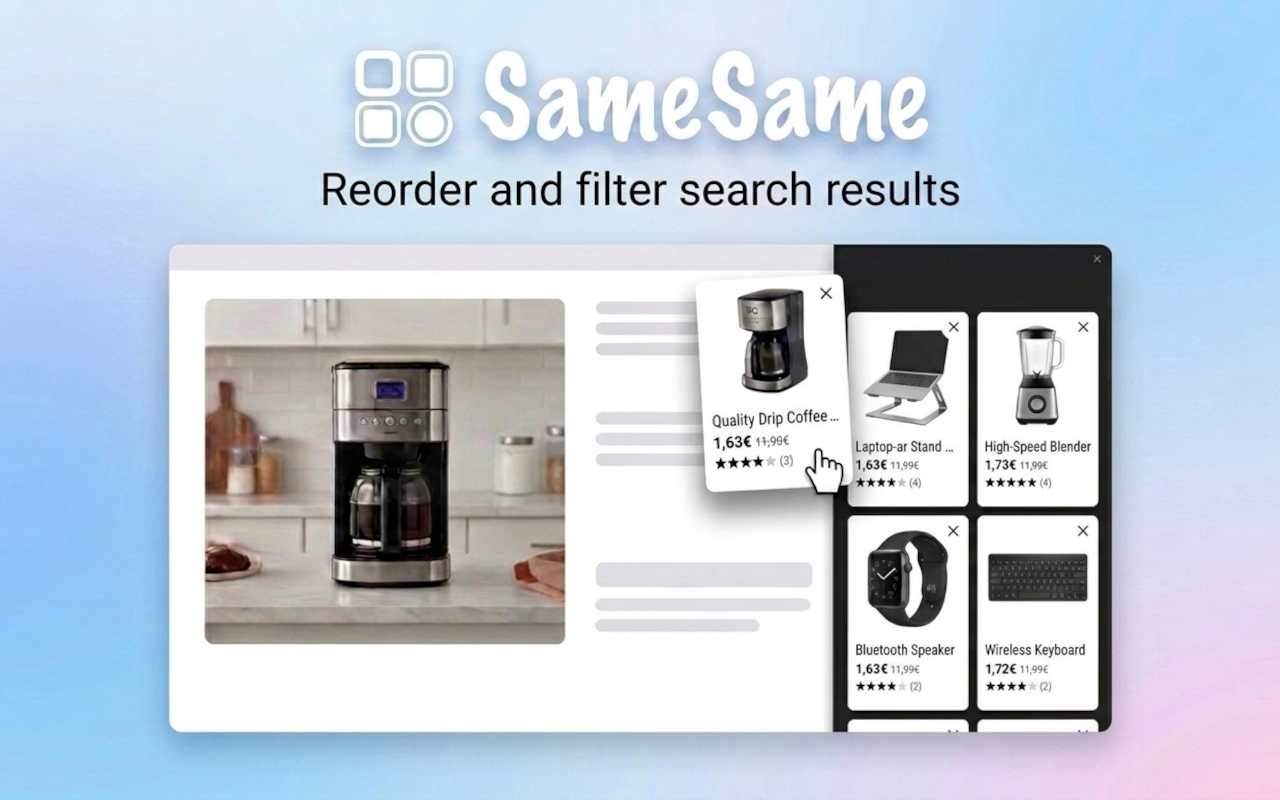
- Смотрите совпадения в сворачиваемой боковой панели, чтобы оставаться на исходном объявлении, пока сравниваете.
Можно начать со страницы Temu, Amazon, AliExpress или другого магазина. Запрос - фото. Цель - Temu. Если по тому же предмету нужны ещё AliExpress или Amazon, запустите эти поиски с того же изображения. Файл заранее сохранять не нужно.
Как получить более чистое совпадение на Temu
Визуальный поиск ровно настолько точен, насколько пиксели, которые вы ему даёте. Фронтальный pack shot одного предмета на ровном фоне - сильный запрос. Коллаж, скриншот, забитый текстом, или лайфстайл-фото в шумной комнате - слабый. Если первые результаты делят цвет или обстановку, но не предмет, модель цепляется за фон.
- Начните с вида спереди, а не с кадра с линейками и бейджами.
- Если товар - набор, попробуйте фото основной детали отдельно.
- Если цветовые варианты забивают выдачу, попробуйте второе изображение в нейтральном цвете.
- Если доминируют лайфстайл-фото, переключитесь на pack shot в объявлении.
Потом читайте карточки Temu так же, как любые результаты маркетплейса. Проверьте количество в наборе, размер, комплектацию и доставку. Близкое визуальное совпадение всё равно может быть другим SKU. Поиск по картинке находит кандидатов. Детали объявления решают, покупать ли.
Когда лучше остаться в приложении Temu
Если предмет у вас в руке, используйте камеру приложения Temu. SameSame - для компьютера и для картинок, которые уже живут в браузере: Amazon, AliExpress, Temu, посты в соцсетях, другие магазины. Можно пользоваться обоими. Многие фотографируют вещь в приложении, а позже щёлкают правой кнопкой по более чистому фото объявления в вебе, когда нужен второй заход.
SameSame не превратит плохое фото в идеальный запрос. Мыльные кадры, сильные фильтры и скриншоты скриншотов снижают качество совпадений и в приложении, и в расширении. Если результаты выглядят случайными, сделайте более резкий снимок предмета и ищите снова.
Установите SameSame для поиска по фото на Temu
Добавьте расширение, откройте любое фото товара и щёлкните правой кнопкой, чтобы искать на Temu. Нативный поиск камерой Temu можно по-прежнему использовать, когда вы уже в приложении. SameSame - ярлык на компьютере к тому же магазиновому инструменту.
Частые вопросы
Есть ли у Temu встроенный поиск по изображению?
Да. Temu даёт поиск по фото в мобильном приложении: управление камерой рядом со строкой поиска. На десктопном сайте этот элемент легко пропустить или его нет, поэтому большинство людей вводит ключевые слова.
Как искать на Temu по картинке с компьютера?
Установите SameSame, щёлкните правой кнопкой по фото товара и выберите Temu. На страницах товаров Temu можно также пользоваться «найти похожие». Результаты остаются в сворачиваемой боковой панели, так что вы не уходите с объявления, которое уже читали.
SameSame использует собственный поиск по фото Temu?
Да. SameSame вызывает собственный API поиска по изображению каждой платформы, а не сторонний reverse-image сайт. К этим API чаще всего проще добраться в мобильных приложениях. Расширение - способ на компьютере запустить те же магазиновые инструменты.
Можно ли искать на Temu по фото с Amazon или AliExpress?
Да. Щёлкните правой кнопкой по изображению на Amazon, AliExpress, eBay, в другом магазине или почти на любом сайте и запустите визуальный поиск Temu, не сохраняя файл заранее.