 SameSame
Гайд
Як користуватися пошуком за зображенням на eBay з комп'ютера
Візуальний пошук eBay зроблено під застосунок. На комп'ютері його легко проґавити. SameSame виносить пошук за зображенням eBay на сторінку, де ви вже є: правий клік по фото, схожі товари на картках і порівняння збігів у бічній панелі.
Чому пошук за зображенням на eBay незручний на комп'ютері
Довідка eBay для пошуку за фото відсилає в мобільний застосунок: відкрийте eBay, торкніться камери біля поля пошуку, зніміть або оберіть кадр із галереї. На телефоні шлях зрозумілий. Він погано пасує, коли фото вже лежить на оголошенні, відкритому на комп'ютері.
Сайт eBay мислить спочатку ключовими словами. Можна набрати короткий опис і відфільтрувати. Зазвичай не можна вказати eBay на зображення, яке вже на сторінці. Обхідний шлях повільний: зберегти файл, надіслати на телефон, відкрити застосунок, завантажити. Більшість це пропускає й вгадує заголовки.
Заголовки - слабкий запит з тієї ж причини, що й на інших маркетплейсах. Картки eBay короткі, рекламні або забиті кількістю в наборі й кольором. Картинка - та частина оголошення, яка справді описує предмет.
Нативний eBay: камера в застосунку
Якщо ви стоїте перед предметом, камера застосунку eBay - прямий шлях. Зробіть знімок або завантажте кадр із галереї. Це власний візуальний пошук eBay там, де eBay його й задумав.
Залишайте його для реальних об'єктів. SameSame не замінює застосунок. Він закриває прогалину на комп'ютері: зображення вже в браузері, і не хочеться ганяти файл на телефон, щоб запустити той самий магазинний пошук.
SameSame: пошук на eBay зі сторінки, на якій ви зараз
SameSame - безкоштовне розширення для Chrome, Firefox і Edge. Воно не веде окремий індекс товарів. Воно викликає власний API пошуку за зображенням кожної платформи. До цих API найчастіше простіше дістатися в мобільних застосунках. Розширення - спосіб запустити їх із комп'ютера, а не надсилати фото на сторонній reverse-image сайт.
Для eBay це три дії на комп'ютері:
- Клацніть правою кнопкою фото товару майже на будь-якому сайті й оберіть eBay.
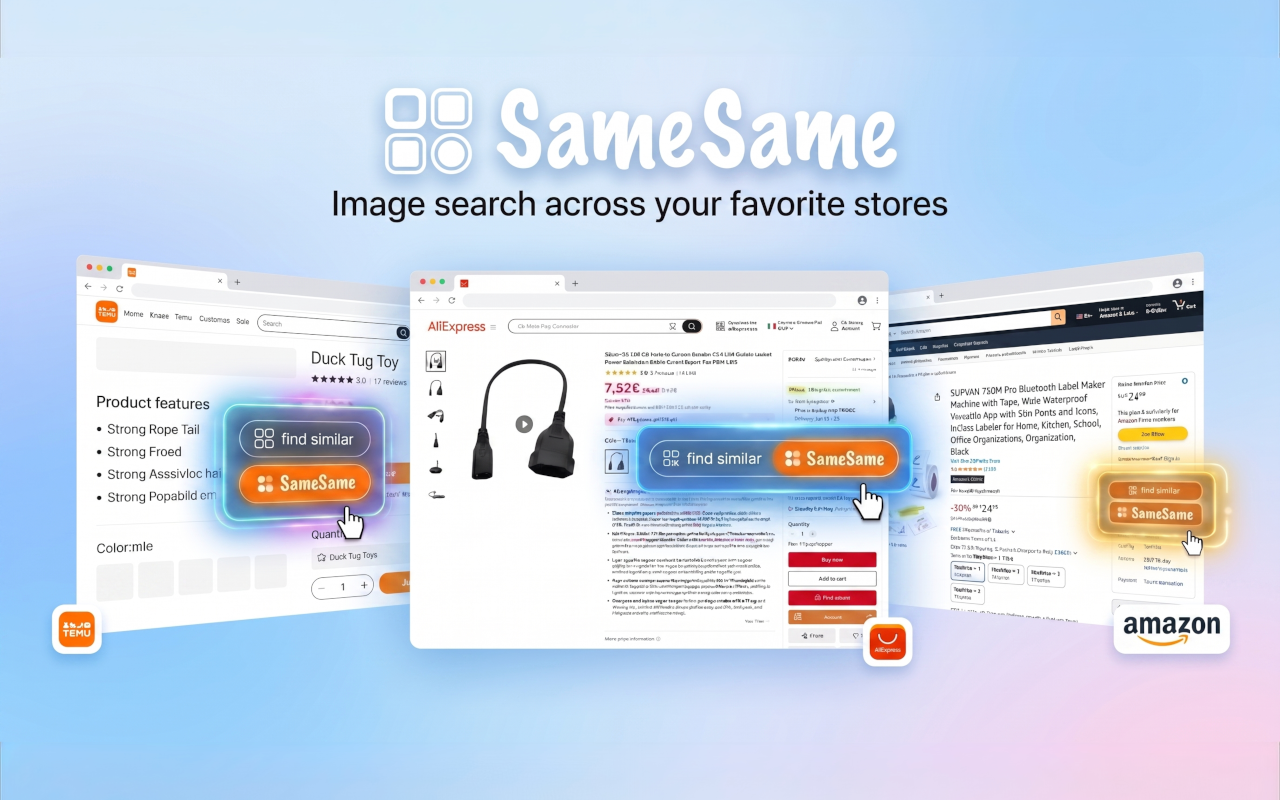
- Користуйтеся «знайти схожі» на сторінках товарів eBay (і на сторінках Amazon, AliExpress та eBay), коли SameSame показує цю дію.
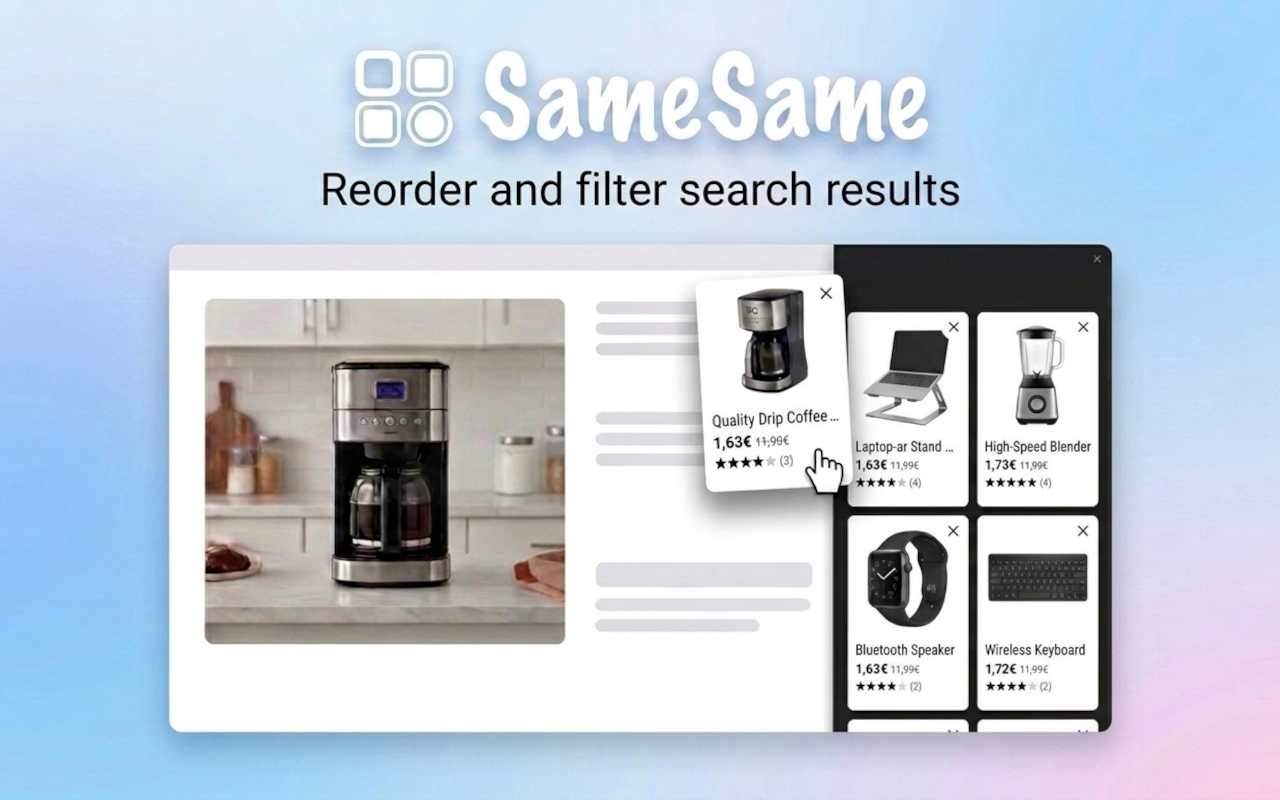
- Дивіться збіги в згортній бічній панелі, щоб лишатися на початковому оголошенні, поки порівнюєте.
Можна почати зі сторінки eBay, Amazon, AliExpress чи іншого магазину. Запит - фото. Ціль - eBay. Якщо для того самого предмета потрібні ще AliExpress або Amazon, запустіть ці пошуки з того самого зображення. Файл заздалегідь зберігати не потрібно.
Як отримати чистіший збіг на eBay
Візуальний пошук точний рівно настільки, наскільки пікселі, які ви йому даєте. Фронтальний pack shot одного предмета на рівному тлі - сильний запит. Колаж, знімок екрана, забитий текстом, або лайфстайл-фото в гамірній кімнаті - слабкий. Якщо перші результати ділять колір чи обстановку, але не предмет, модель чіпляється за тло.
- Почніть із вигляду спереду, а не з кадру з лінійками й бейджами.
- Якщо товар - набір, спробуйте фото основної деталі окремо.
- Якщо кольорові варіанти забивають видачу, спробуйте друге зображення в нейтральному кольорі.
- Якщо домінують лайфстайл-фото, перемкніться на pack shot в оголошенні.
Потім читайте картки eBay так само, як будь-які результати маркетплейсу. Перевірте кількість у наборі, розмір, комплектацію й доставку. Близький візуальний збіг усе одно може бути іншим SKU. Пошук за картинкою знаходить кандидатів. Деталі оголошення вирішують, чи купувати.
Коли краще лишитися в застосунку eBay
Якщо предмет у вас в руці, скористайтеся камерою застосунку eBay. SameSame - для комп'ютера і для картинок, які вже живуть у браузері: Amazon, Temu, AliExpress, eBay, дописи в соцмережах, інші магазини. Можна користуватися обома. Багато хто фотографує річ у застосунку, а пізніше клацає правою кнопкою чистіше фото оголошення у вебі, коли потрібен другий захід.
SameSame не перетворить погане фото на ідеальний запит. Розмиті кадри, сильні фільтри й знімки знімків знижують якість збігів і в застосунку, і в розширенні. Якщо результати виглядають випадковими, зробіть різкіший знімок предмета й шукайте знову.
Встановіть SameSame для пошуку за зображенням на eBay
Додайте розширення, відкрийте будь-яке фото товару й клацніть правою кнопкою, щоб шукати на eBay. Нативний пошук камерою eBay можна й далі використовувати, коли ви вже в застосунку. SameSame - ярлик на комп'ютері до того самого магазинного інструмента.
Часті запитання
Чи є в eBay вбудований пошук за зображенням?
Так. eBay дає пошук за фото в мобільному застосунку: керування камерою біля поля пошуку. На десктопному сайті цей елемент легко пропустити або його немає, тож більшість людей вводить ключові слова.
Як шукати на eBay за картинкою з комп'ютера?
Встановіть SameSame, клацніть правою кнопкою фото товару й оберіть eBay. На сторінках товарів eBay можна також користуватися «знайти схожі». Результати лишаються в згортній бічній панелі, тож ви не йдете з оголошення, яке вже читали.
Чи використовує SameSame власний пошук за фото eBay?
Так. SameSame викликає власний API пошуку за зображенням кожної платформи, а не сторонній reverse-image сайт. До цих API найчастіше простіше дістатися в мобільних застосунках. Розширення - спосіб на комп'ютері запустити ті самі магазинові інструменти.
Чи можна шукати на eBay за фото з Amazon або AliExpress?
Так. Клацніть правою кнопкою зображення на Amazon, Temu, AliExpress, в іншому магазині чи майже на будь-якому сайті й запустіть візуальний пошук eBay, не зберігаючи файл заздалегідь.