 SameSame
Guia
Como usar a busca por imagem do Temu no computador
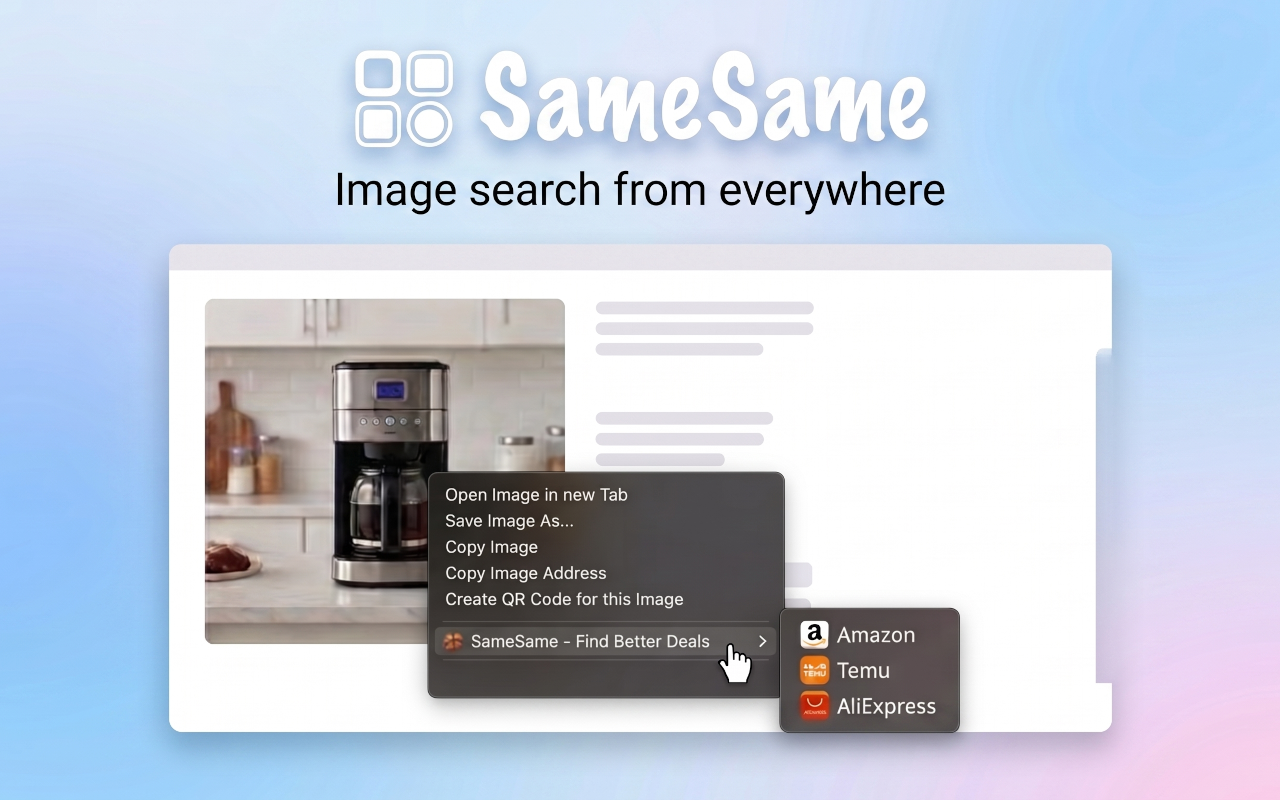
A busca visual do Temu foi feita para o app. No computador é fácil passar batido. O SameSame coloca a busca por imagem do Temu na página em que você já está: clique direito numa foto, encontre semelhantes nas páginas de produto e compare as correspondências numa barra lateral.
Por que a busca por imagem do Temu é desajeitada no computador
As páginas de ajuda do Temu mandam você ao app móvel para buscar por foto: abra o Temu, toque na câmera ao lado da busca e tire uma foto ou escolha uma da galeria. No celular o fluxo é claro. Encaixa mal quando a foto já está num anúncio aberto no computador.
O site do Temu pensa primeiro em palavras-chave. Você pode digitar uma descrição curta e filtrar. Em geral não dá para apontar o Temu para a imagem que já está na página. O contorno é lento: salvar o arquivo, mandar ao celular, abrir o app, enviar. A maioria pula isso e chuta títulos.
Títulos são uma consulta fraca pelo mesmo motivo que em outros marketplaces. Os cards do Temu são curtos, promocionais ou cheios de quantidade do pack e cor. A foto é a parte do anúncio que de fato descreve o objeto.
Temu nativo: a câmera do app
Se você está na frente do objeto, a câmera do app Temu é o caminho direto. Fotografe o item ou envie um clique da galeria. Essa é a busca visual do próprio Temu, no lugar para o qual o Temu a desenhou.
Continue usando para objetos reais. O SameSame não substitui o app. Cobre o buraco do computador: a imagem já está no navegador, e você não quer mandar um arquivo ao celular para rodar o mesmo tipo de busca da loja.
SameSame: busca no Temu a partir da página em que você está
O SameSame é uma extensão de navegador gratuita para Chrome, Firefox e Edge. Não mantém um índice próprio de produtos. Chama a API de busca por imagem de cada plataforma. Essas APIs costumam ser mais fáceis de alcançar nos apps móveis. A extensão é um jeito de rodá-las no computador, em vez de enviar a foto a um site de busca inversa de terceiros.
No Temu, isso vira três ações no computador:
- Clique com o botão direito em uma imagem de produto em quase qualquer site e escolha Temu.
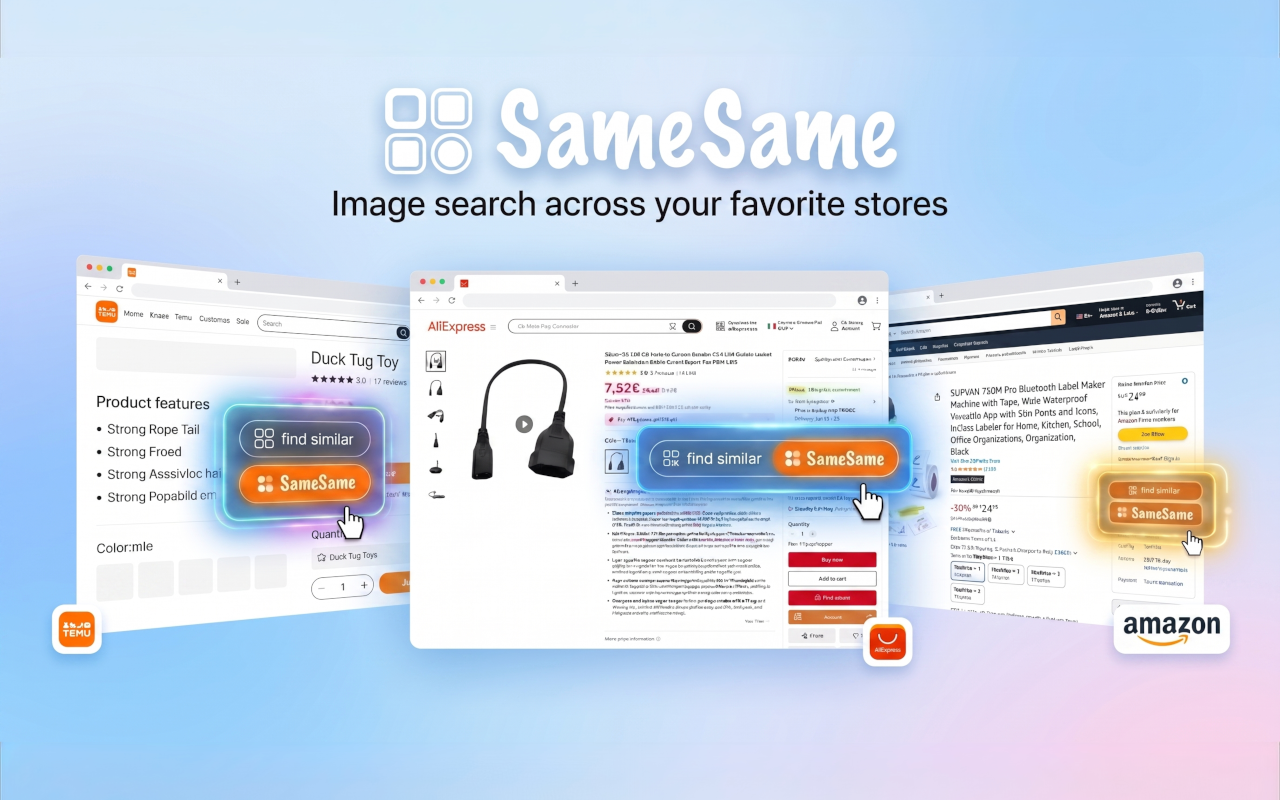
- Use encontrar semelhantes nas páginas de produto do Temu (e nas da Amazon, da AliExpress e do eBay) quando o SameSame mostrar essa ação.
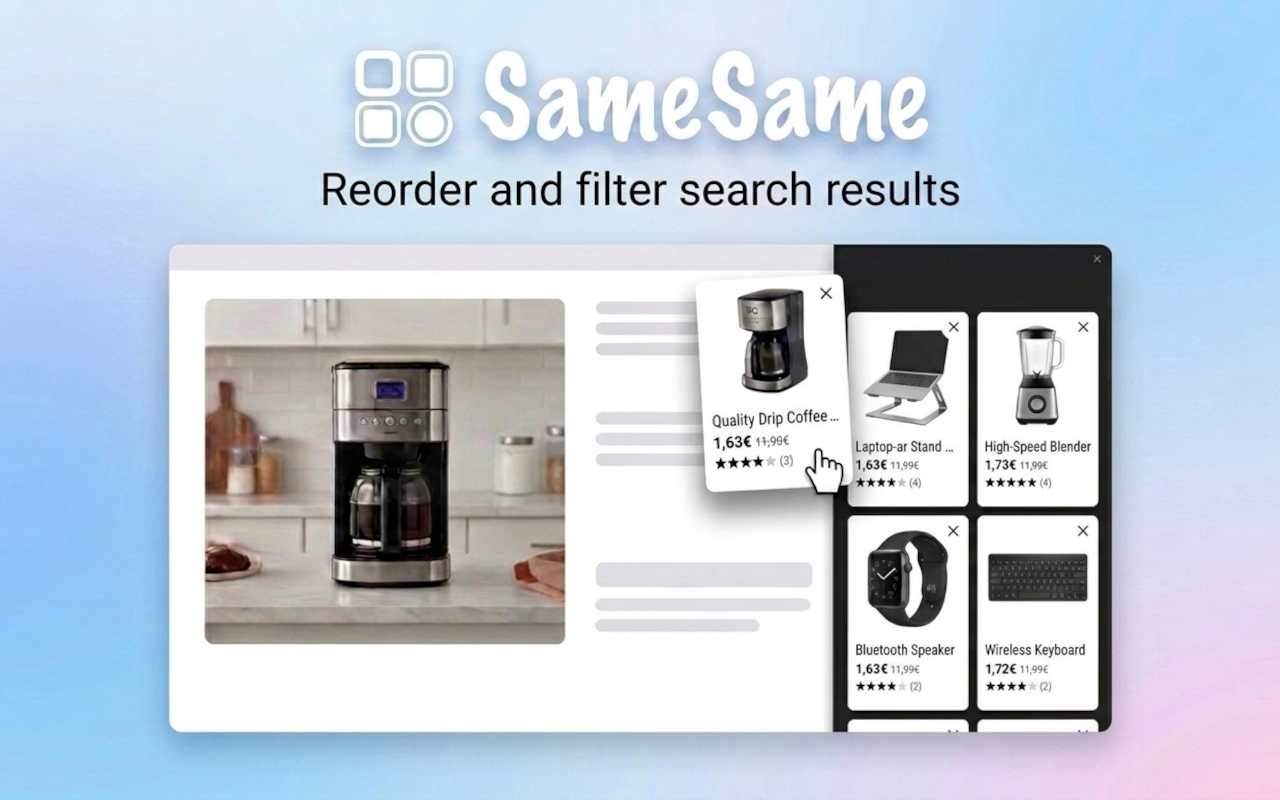
- Leia as correspondências numa barra lateral recolhível para permanecer no anúncio original enquanto compara.
Você pode começar numa página do Temu, da Amazon, da AliExpress ou de outra loja. A foto é a consulta. O Temu é o destino. Se também quiser AliExpress ou Amazon para o mesmo objeto, rode essas buscas a partir da mesma imagem. Não precisa salvar o arquivo antes.
Como obter uma correspondência mais limpa no Temu
A busca visual só é tão precisa quanto os pixels que você entrega. Uma foto frontal de um único objeto em fundo liso é uma consulta forte. Uma colagem, uma captura cheia de texto ou uma foto lifestyle numa sala ocupada é uma consulta fraca. Se os primeiros resultados compartilham cor ou cenário, mas não o objeto, o modelo está pegando o fundo.
- Comece pela vista da frente, não por uma foto de escala cheia de réguas e selos.
- Se o produto é um conjunto, tente uma foto da peça principal sozinha.
- Se variantes de cor inundam os resultados, tente uma segunda imagem numa cor neutra.
- Se fotos lifestyle dominam, mude para o pack shot do anúncio.
Depois leia os cards do Temu como leria qualquer resultado de marketplace. Confirme a quantidade do pack, o tamanho, as peças inclusas e o envio. Uma correspondência visual próxima ainda pode ser outro SKU. A busca por imagem acha candidatos. Os detalhes do anúncio decidem se você compra.
Quando ficar no app do Temu
Se o objeto está na sua mão, use a câmera do app Temu. O SameSame é para o computador e para imagens que já vivem no navegador: Amazon, AliExpress, Temu, eBay, posts em redes, outras lojas. Você pode usar os dois. Muita gente fotografa um item no app e, depois, clica com o botão direito numa foto de anúncio mais limpa na web quando quer uma segunda passada.
O SameSame não transforma uma foto ruim numa consulta perfeita. Imagens borradas, filtros pesados e capturas de capturas reduzem a qualidade do match, no app e na extensão. Se os resultados parecerem aleatórios, tire uma foto mais nítida do objeto e busque de novo.
Instale o SameSame para a busca por imagem do Temu
Adicione a extensão, abra qualquer foto de produto e clique com o botão direito para pesquisar no Temu. Você ainda pode usar a busca nativa com câmera do Temu quando já estiver no app. O SameSame é o atalho no computador para a mesma ferramenta da loja.
Perguntas frequentes
O Temu tem busca por imagem integrada?
Sim. O Temu oferece busca por imagem no app móvel: um controle de câmera ao lado da caixa de pesquisa. No site para computador esse controle é fácil de perder ou não aparece, então a maioria digita palavras-chave.
Como pesquisar no Temu por imagem a partir de um computador?
Instale o SameSame, clique com o botão direito numa foto de produto e escolha Temu. Nas páginas de produto do Temu você também pode usar encontrar semelhantes. Os resultados ficam numa barra lateral recolhível, para você não sair do anúncio que já estava lendo.
O SameSame usa a própria busca por imagem do Temu?
Sim. O SameSame chama a API de busca por imagem de cada plataforma, em vez de um site de busca inversa de terceiros. Essas APIs costumam ser mais fáceis de alcançar nos apps móveis. A extensão é um caminho no computador para usar as mesmas ferramentas da loja.
Posso pesquisar no Temu a partir de uma foto na Amazon, na AliExpress ou no eBay?
Sim. Clique com o botão direito numa imagem na Amazon, na AliExpress, em outra loja ou em quase qualquer site, e rode a busca visual do Temu sem salvar o arquivo antes.