 SameSame
Poradnik
Jak korzystać z wyszukiwania obrazem na Temu na komputerze
Wizualne wyszukiwanie Temu jest zbudowane pod aplikację. Na komputerze łatwo je przeoczyć. SameSame wyciąga wyszukiwanie obrazem Temu na stronę, na której już jesteś: kliknij zdjęcie prawym, znajdź podobne na stronach produktu i porównaj trafienia w panelu bocznym.
Dlaczego wyszukiwanie obrazem na Temu jest niewygodne na komputerze
Strony pomocy Temu odsyłają do aplikacji mobilnej przy wyszukiwaniu ze zdjęcia: otwórz Temu, stuknij aparat obok pola wyszukiwania, zrób zdjęcie albo wybierz je z galerii. Na telefonie ten przebieg jest jasny. Słabo pasuje, gdy zdjęcie już leży na ofercie otwartej na komputerze.
Witryna Temu stawia najpierw na słowa kluczowe. Możesz wpisać krótki opis i filtrować. Zwykle nie wskażesz Temu obrazu, który już jest na stronie. Obejście jest wolne: zapisz plik, wyślij na telefon, otwórz aplikację, wgraj. Większość to pomija i zgaduje tytuły.
Tytuły są słabym zapytaniem z tego samego powodu co na innych marketplace'ach. Karty Temu są krótkie, reklamowe albo nabite ilością w opakowaniu i kolorem. Zdjęcie to część oferty, która naprawdę opisuje przedmiot.
Natywne Temu: aparat w aplikacji
Jeśli stoisz przed przedmiotem, aparat aplikacji Temu to najkrótsza droga. Zrób zdjęcie albo wgraj ujęcie z rolki. To własne wyszukiwanie wizualne Temu, w miejscu, dla którego Temu je zaprojektowało.
Korzystaj z niego dalej przy prawdziwych przedmiotach. SameSame nie zastępuje aplikacji. Zasypuje lukę na komputerze: obraz już jest w przeglądarce, a Ty nie chcesz przerzucać pliku na telefon, żeby uruchomić ten sam rodzaj wyszukiwania sklepowego.
SameSame: wyszukiwanie Temu ze strony, na której jesteś
SameSame to darmowe rozszerzenie przeglądarki na Chrome, Firefox i Edge. Nie prowadzi osobnego indeksu produktów. Wywołuje własne API wyszukiwania obrazem każdej platformy. Te API są często najłatwiej dostępne w aplikacjach mobilnych. Rozszerzenie to sposób, by uruchomić je na komputerze, zamiast wysyłać zdjęcie na zewnętrzny serwis reverse image.
Dla Temu to trzy działania na komputerze:
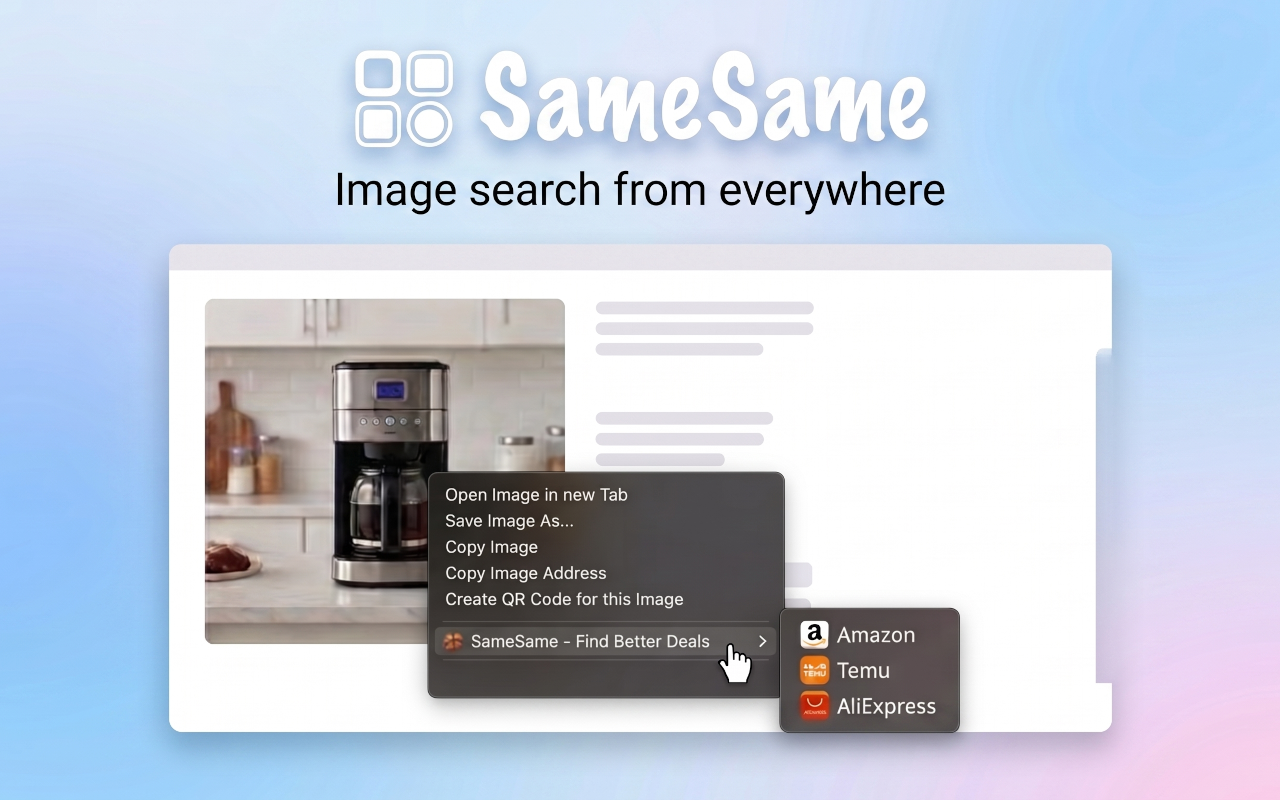
- Kliknij prawym zdjęcie produktu niemal na dowolnej stronie i wybierz Temu.
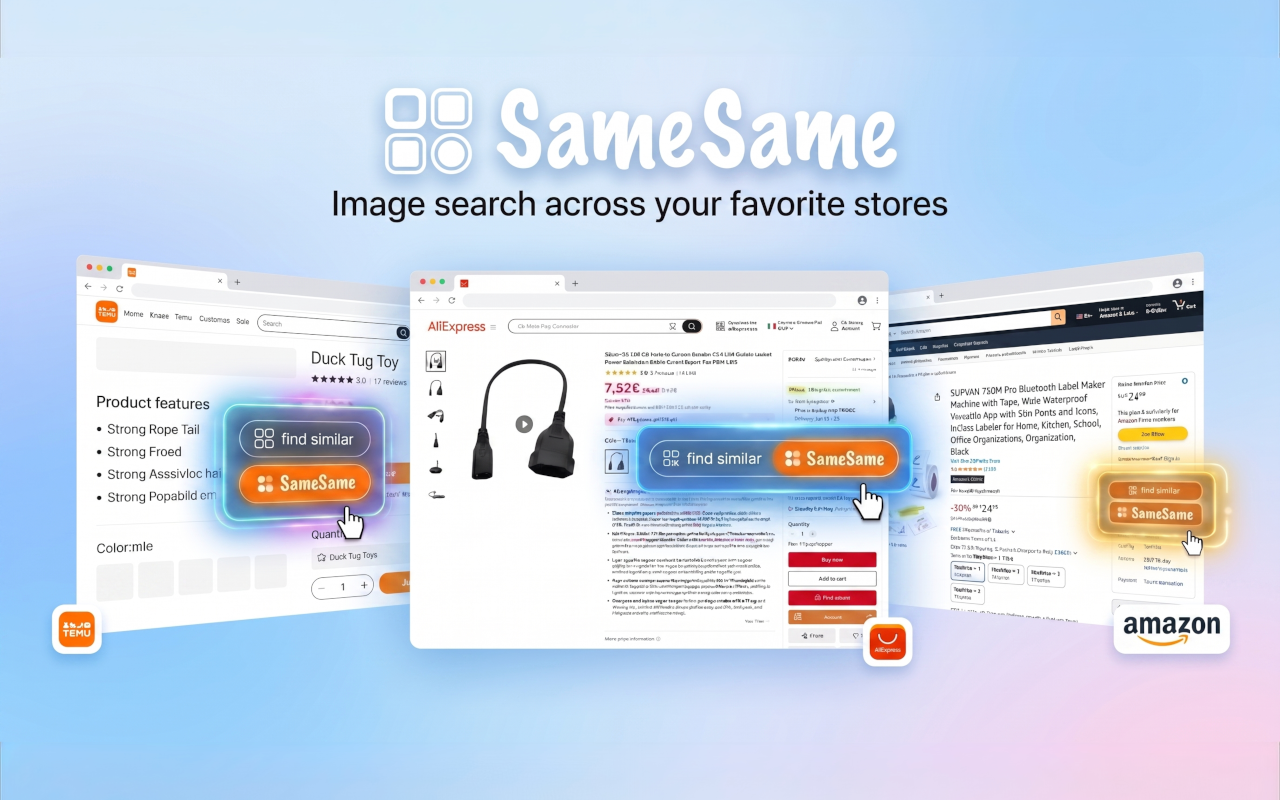
- Użyj znajdź podobne na stronach produktów Temu (oraz Amazon i AliExpress), gdy SameSame pokaże tę akcję.
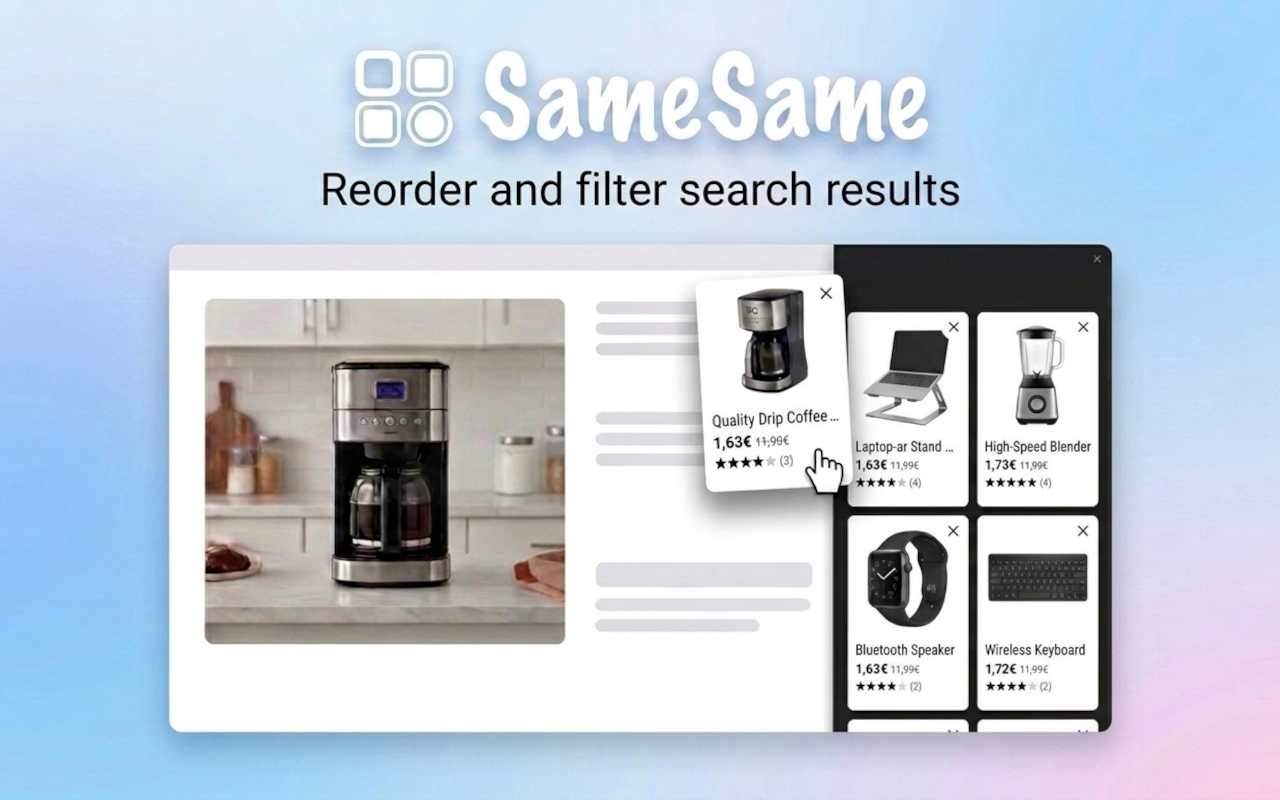
- Czytaj trafienia w zwijanym panelu bocznym, żeby zostać przy oryginalnej ofercie podczas porównywania.
Możesz zacząć od strony Temu, Amazon, AliExpress albo innego sklepu. Zdjęcie jest zapytaniem. Temu jest celem. Jeśli dla tego samego przedmiotu chcesz też AliExpress albo Amazon, uruchom te wyszukiwania z tego samego obrazu. Nie musisz najpierw zapisywać pliku.
Jak dostać czystsze trafienie na Temu
Wyszukiwanie wizualne jest tak skupione, jak piksele, które mu dajesz. Ujęcie z przodu jednego przedmiotu na gładkim tle to mocne zapytanie. Kolaż, zrzut pełen tekstu albo zdjęcie lifestyle w zatłoczonym pokoju to słabe. Jeśli pierwsze wyniki dzielą kolor albo scenerię, ale nie przedmiot, model łapie tło.
- Zacznij od widoku z przodu, nie od zdjęcia z linijkami i znaczkami.
- Jeśli produkt to zestaw, spróbuj zdjęcia głównego elementu osobno.
- Jeśli warianty kolorystyczne zalewają wyniki, spróbuj drugiego obrazu w neutralnym kolorze.
- Jeśli dominują zdjęcia lifestyle, przełącz się na packshot z oferty.
Potem czytaj karty Temu tak, jak każde inne wyniki marketplace. Sprawdź liczbę sztuk, rozmiar, części w zestawie i wysyłkę. Bliskie wizualne trafienie wciąż może być inną SKU. Wyszukiwanie obrazem znajduje kandydatów. Szczegóły oferty decydują, czy kupujesz.
Kiedy zostać w aplikacji Temu
Jeśli przedmiot jest w ręku, użyj aparatu aplikacji Temu. SameSame jest na komputer i na obrazy, które już żyją w przeglądarce: Amazon, AliExpress, Temu, eBay, posty w socialach, inne sklepy. Możesz korzystać z obu. Wielu robi zdjęcie w aplikacji, a później klika prawym czystsze zdjęcie oferty w sieci, gdy chcą drugiej próby.
SameSame nie zamieni słabego zdjęcia w idealne zapytanie. Rozmazane obrazy, mocne filtry i zrzuty zrzutów obniżają jakość trafień, w aplikacji i w rozszerzeniu. Jeśli wyniki wyglądają losowo, zrób ostrzejsze zdjęcie przedmiotu i szukaj ponownie.
Zainstaluj SameSame do wyszukiwania obrazem na Temu
Dodaj rozszerzenie, otwórz dowolne zdjęcie produktu i kliknij prawym, żeby szukać na Temu. Natywne wyszukiwanie aparatem Temu możesz nadal używać, gdy już jesteś w aplikacji. SameSame to skrót na komputerze do tego samego narzędzia sklepu.
Częste pytania
Czy Temu ma wbudowane wyszukiwanie obrazem?
Tak. Temu oferuje wyszukiwanie obrazem w aplikacji mobilnej: sterowanie aparatem obok pola wyszukiwania. W witrynie na komputerze ten element łatwo przeoczyć albo go nie ma, więc większość osób wpisuje słowa kluczowe.
Jak szukać na Temu po zdjęciu z komputera?
Zainstaluj SameSame, kliknij prawym zdjęcie produktu i wybierz Temu. Na stronach produktów Temu możesz też użyć znajdź podobne. Wyniki zostają w zwijanym panelu bocznym, więc nie opuszczasz oferty, którą już czytałeś.
Czy SameSame używa własnego wyszukiwania obrazem Temu?
Tak. SameSame wywołuje własne API wyszukiwania obrazem każdej platformy, a nie zewnętrzny serwis reverse image. Te API często najłatwiej osiągnąć w aplikacjach mobilnych. Rozszerzenie to sposób na komputerze, by uruchomić te same narzędzia sklepu.
Czy mogę szukać na Temu ze zdjęcia na Amazon lub AliExpress?
Tak. Kliknij prawym obraz na Amazon, AliExpress, eBay, w innym sklepie albo niemal na dowolnej stronie i uruchom wizualne wyszukiwanie Temu bez wcześniejszego zapisywania pliku.