 SameSame
Guía
Cómo usar la búsqueda por imagen de Temu en el ordenador
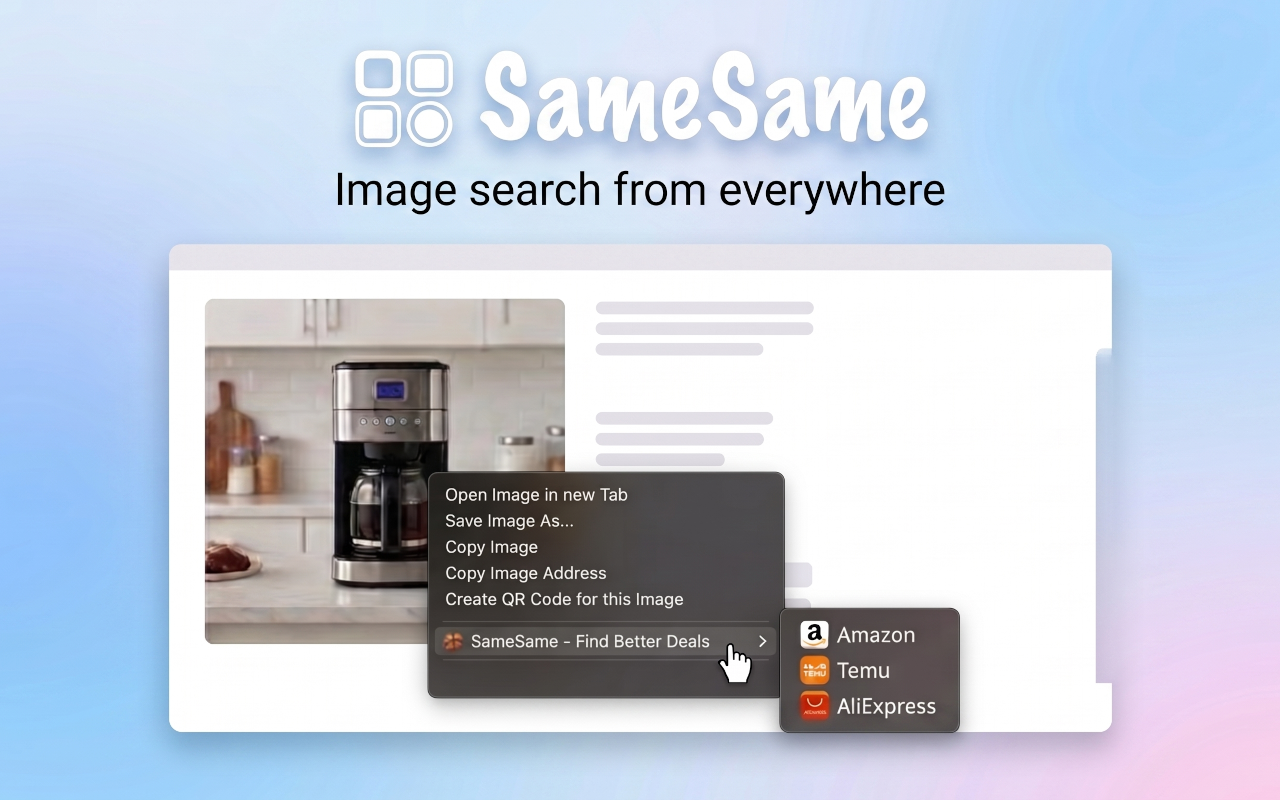
La búsqueda visual de Temu está hecha para la app. En el ordenador es fácil pasarla por alto. SameSame saca la búsqueda por imagen de Temu a la página en la que ya estás: clic derecho en una foto, buscar similares en páginas de producto y comparar coincidencias en una barra lateral.
Por qué la búsqueda por imagen de Temu es incómoda en el ordenador
Las páginas de ayuda de Temu te mandan a la app móvil para buscar por foto: abre Temu, toca la cámara junto al buscador y haz una foto o elige una de la galería. En el móvil el flujo es claro. Encaja mal cuando la foto ya está en un anuncio de escritorio.
El sitio de Temu va primero a las palabras clave. Puedes escribir una descripción corta y filtrar. Casi nunca puedes señalarle a Temu la imagen que ya está en la página. El apaño es lento: guardar el archivo, pasarlo al teléfono, abrir la app, subir. La mayoría se lo salta y adivina títulos.
Los títulos son una consulta floja por la misma razón que en otros marketplaces. Las tarjetas de Temu son cortas, promocionales o cargadas de talla de pack y color. La foto es la parte del anuncio que de verdad describe el objeto.
Temu nativo: la cámara de la app
Si tienes el objeto delante, la cámara de la app de Temu es el camino directo. Fotografía el artículo o sube una foto de la galería. Esa es la búsqueda visual de Temu, en el sitio para el que Temu la diseñó.
Sigue usándola para objetos reales. SameSame no sustituye la app. Cubre el hueco del escritorio: la imagen ya está en el navegador y no quieres mandar un archivo al teléfono para lanzar la misma clase de búsqueda de tienda.
SameSame: búsqueda en Temu desde la página en la que estás
SameSame es una extensión de navegador gratuita para Chrome, Firefox y Edge. No mantiene un índice de productos propio. Llama a la API de búsqueda por imagen de cada plataforma. Esas API suelen estar más a mano en las apps móviles. La extensión es una forma de usarlas en el ordenador, en vez de enviar la foto a un sitio de búsqueda inversa de terceros.
Para Temu, eso son tres acciones de escritorio:
- Clic derecho en una imagen de producto en casi cualquier web y elige Temu.
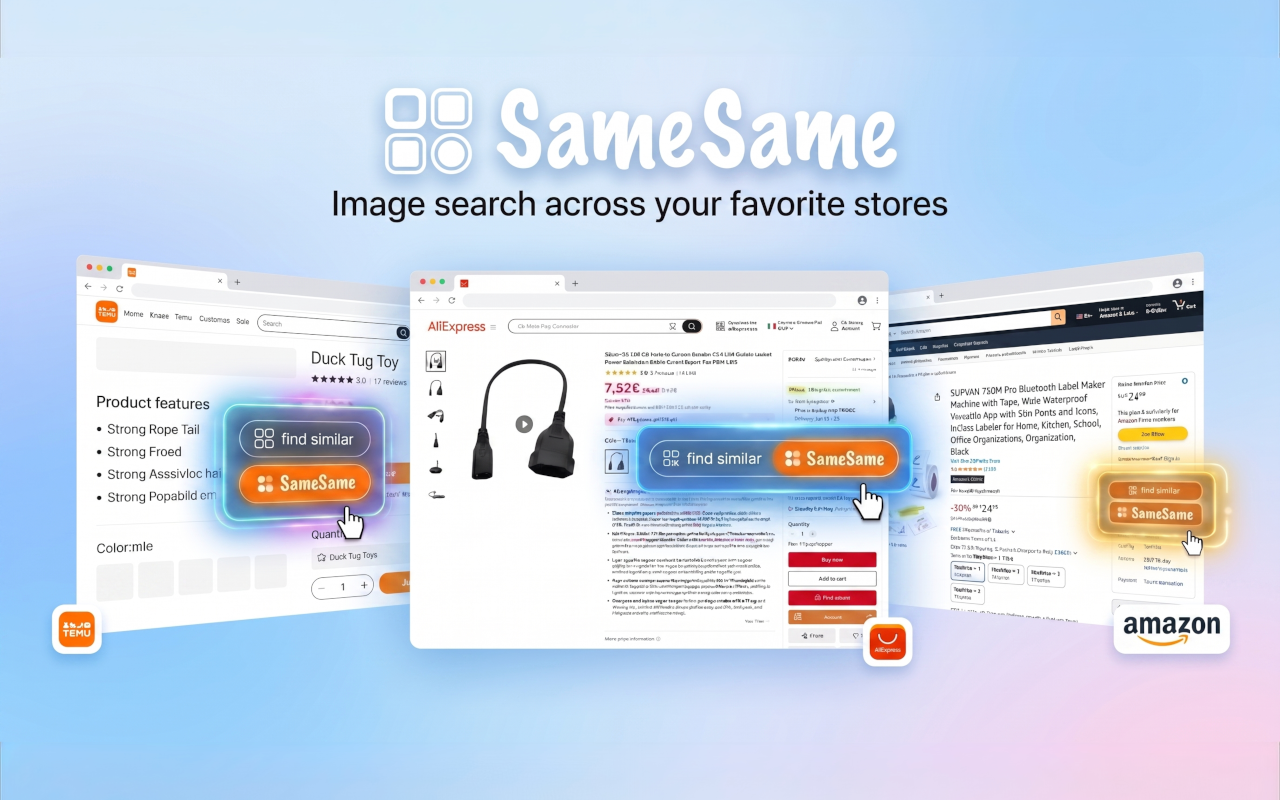
- Usa buscar similares en páginas de producto de Temu (y en las de Amazon, AliExpress y eBay) cuando SameSame muestre esa acción.
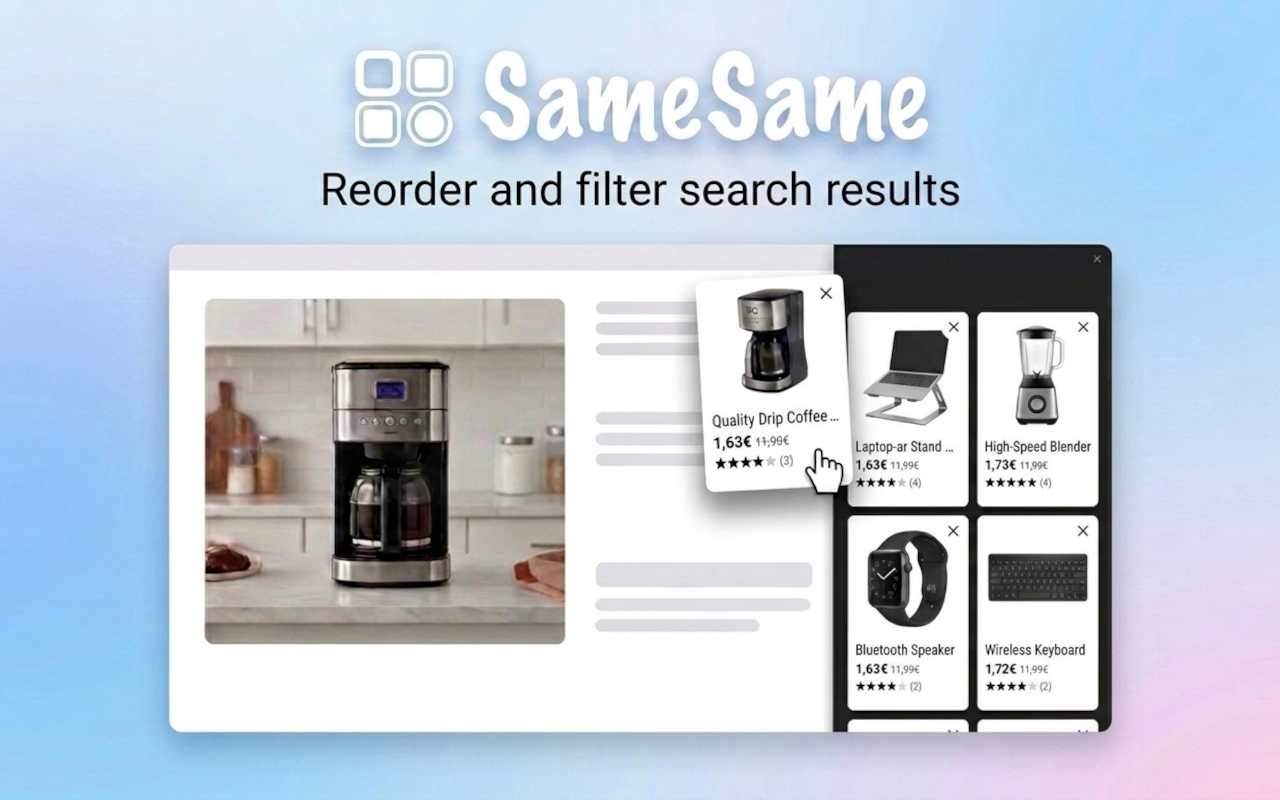
- Lee las coincidencias en una barra lateral plegable para no salir del anuncio original mientras comparas.
Puedes empezar en una página de Temu, de Amazon, de AliExpress o de otra tienda. La foto es la consulta. Temu es el destino. Si también quieres AliExpress o Amazon para el mismo objeto, lanza esas búsquedas desde la misma imagen. No hace falta guardar el archivo antes.
Cómo conseguir una coincidencia más limpia en Temu
La búsqueda visual solo es tan precisa como los píxeles que le das. Una toma frontal de un solo objeto sobre fondo liso es una consulta fuerte. Un collage, una captura llena de texto o una foto de estilo de vida con una habitación ajetreada es una consulta floja. Si los primeros resultados comparten color o escenario pero no el objeto, el modelo se está agarrando al fondo.
- Empieza por la vista frontal, no por una foto de escala llena de reglas y distintivos.
- Si el producto es un set, prueba una foto de la pieza principal sola.
- Si las variantes de color inundan los resultados, prueba una segunda imagen en un color neutro.
- Si dominan las fotos de estilo de vida, pasa a la toma de pack del anuncio.
Lee luego las tarjetas de Temu como leerías cualquier resultado de marketplace. Confirma el número de unidades, el tamaño, las piezas incluidas y el envío. Una coincidencia visual cercana puede ser otra SKU. La búsqueda por imagen encuentra candidatos. Los detalles del anuncio deciden si compras.
Cuándo quedarte en la app de Temu
Si el objeto está en tu mano, usa la cámara de la app de Temu. SameSame es para el escritorio y para imágenes que ya viven en el navegador: Amazon, AliExpress, Temu, publicaciones sociales, otras tiendas. Puedes usar las dos. Mucha gente fotografía un artículo en la app y, más tarde, hace clic derecho en una foto de anuncio más limpia en la web cuando quiere un segundo pase.
SameSame no convierte una foto mala en una consulta perfecta. Las imágenes borrosas, los filtros fuertes y las capturas de capturas bajan la calidad del acierto, en la app y en la extensión. Si los resultados parecen aleatorios, consigue una foto más nítida del objeto y busca otra vez.
Instala SameSame para la búsqueda por imagen de Temu
Añade la extensión, abre cualquier foto de producto y haz clic derecho para buscar en Temu. Puedes seguir usando la búsqueda nativa con cámara de Temu cuando ya estés en la app. SameSame es el atajo de escritorio para la misma herramienta de la tienda.
Preguntas frecuentes
¿Temu tiene búsqueda por imagen integrada?
Sí. Temu ofrece búsqueda por imagen en su app móvil: un control de cámara junto al buscador. En el sitio de escritorio ese control es fácil de pasar por alto o no está, así que la mayoría escribe palabras clave.
¿Cómo busco en Temu por imagen desde un ordenador?
Instala SameSame, haz clic derecho en una foto de producto y elige Temu. En las páginas de producto de Temu también puedes usar buscar similares. Los resultados se quedan en una barra lateral plegable para que no salgas del anuncio que ya estabas leyendo.
¿SameSame usa la propia búsqueda por imagen de Temu?
Sí. SameSame llama a la API de búsqueda por imagen de cada plataforma, no a un sitio de búsqueda inversa de terceros. Esas API suelen ser más fáciles de alcanzar en las apps móviles. La extensión es una vía de escritorio para usar las mismas herramientas de la tienda.
¿Puedo buscar en Temu desde una foto en Amazon, AliExpress o eBay?
Sí. Haz clic derecho en una imagen en Amazon, AliExpress, eBay, otra tienda o casi cualquier web, y lanza la búsqueda visual de Temu sin guardar el archivo antes.